


Movie review score
5
شرح كيفية الاشتراك فى جوجل ادسنس مع عمل بريد جى ميل
السلام عليكم
جيبلكم خطوات شرح جوجل ادسنس مع البريد الجى ميل خطوة بخطوة
الاول هانفتح موقع جوجل
www.google.com

ثم نضغط على كلمة gmail
/\
ثم

ثم الضغط على انشاء حساب

ثم املاء بيانات المرقمة على الصور
1 - الاسم الاول
2- الاسم التانى
3 - اختار اسم للايميل الذى تريده
4- تاكد من اسم الذى اختارته متاح
5- ادخال كلمة المرور
6- اعادة ادخال كلمة المرور
7- اختار سؤال حتى فى فقدان كلمة المرور يتم استرجاعه من خلاله
8- اختار اجابة للسؤال ويجب حفظها
9- ادخل بريد بديل مثل الياهوو والهوت ميل yahoo - hotmail
10 - اختار الموقع الجغرافلا ( بلدك )
---------------

تكملة ادخال البيانات
1- ادخل رمز التحقق المكون من ارقام وحروف
2- اضغط على انا موافق انشاء حسابى
ثم ننتقل للتحقق عبر الهاتف

اختار بلدك
ثم رقم الهاتف
واضطغ على ارسال رمز التحقق الى الهاتف الجوال
وسوف ياتى لك رسالة على الهاتف بها رقم

ثم ادخال الرقم التحقق الذى ياتى لك على الجوال
وبكده انتهينا من حساب بريد جى ميل
ننتقل الى حساب ادسنس
اولا ندخل على صفحة جوجل
www.google.com

ثم اضغط على البرنامج الاعلانى

ثم اضغط على google adsense

ثم اضغط على الاشتراك لادخال بياناتك فى استمارة جوجل ادسنس

وندخل الخطوات بالترقيم
1- ادخل رابط موقعك او الموقع الذى يوضع عليه اعلانات جوجل مثال ( www.samaaegy.com )
2- ادخل لغة الويب ( العربية )
3- اضغط على المربع لوضع علامة صح على لن اضع اعلاناتى
4- اضغط على المربع لوضع علامة صح على لان اضع اعلاناتى
5- اختار نوع الحساب( فردى )
6- اختار البلد المقيم بها ( مصر ) او حسب البلد
7 - اكتب اسمك الثلاثى مثال Ahmed Nabel Ramadan
8- العنوان كامل باللغة الانجليزية مثال بالفرنكو ويذكر بـ رقم المنزل او اسم المنزل واسم الشارع والمتفرع او حسب العنوان واسم المنطقة والمدينة اللى هى المحافظة
9- تكملة العنوان ويكون اسم المنطقة cairo
10 - اختار المدينة مثال : ( cairo )
11- الاقليم مثال ( egypt (
12 - المز البريدى وهو بوضع رمز بريد لمنطقتك مثال 11559
13 - وافق على تلقى الشيكات بوضع علامة صح على المربع
مثال جوجل
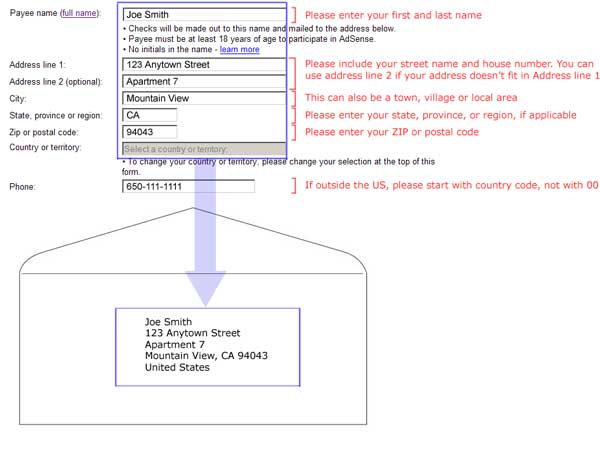
واليكم بعد تكملة البيانات بالصور

13- ادخل رقم الهاتف الخاص بك
14- اضغط على مربع علامة صح لكى يتم الارسال
15 - اختار معرفة جوجل اذا كان من صديق او زميل او انترنت ... الخ
16 - علم على المربعات الاربعة
وبكده انتهينا من ادخال البيانات وسوف ينتقل الى هذه الصفحة

هذه البيانات الذى تم ادخالها

علم كما فى الصورة على الدوائر
ثم ادخل البريد الذى سبق عمله على الجى ميل

حتى يتم تسجيل بيانات
ويظهر لك رسالة شكرا لاهتمامك بنا
وتنتظر حتى يتم مراجعة على البيانات ياخد هذا بضعة ايام من يوم الى يومين
ثم تفتح البريد من صفحة جوجل
www.google.com
والضغط على gmail
وادخال البريد الذى سبق عمل على الجى ميل gmail
وكلمة المرور
سوف يفتح لك رسالة جوجل ادسنس
اضغط على اول رابط للتفعيل
ثم يظهر لك صفحة
بشروط وبنود جوجل ادسنس اختار الموافقة
والذهاب الى تقارير ادسنس
ويظهر كما فى الصورة

اضغط على اعداد ادسنس
اعداد adsense

اضغط على خدمة ادسنس للمحتوى
خدمة adsesne للمحتوى

اضغط على الوحدة الاعلانية
وفى حالة حسب اعلاناتك مصورة او نصية او الاثنين معا
ثم اضغط تابع

اختار شكل مساحة الاعلان
مثال
728 * 90
او حسب الصفحة
ثم اختار الوان على حسب لون صفحة الويب

ثم اضغط على تابع للانتقال باقى اعداد ادسنس

ثم اضغط على 1- اضافة قناة
لكى يتم ربط اعلانات جوجل بالموقع الذى تضع فيها اعلانات جوجل
ثم الضغط على تابع

اضغط على ارسال الرمز والحصول عليه
لكى يظهر لك كود اعلانات جوجل الذى تضع على صفحة الويب
كما فى الصورة

نسخ هذا الكود ووضعه على صفحة الويب
ويمكنك اعداد اعلانات جوجل بوحدة وصلات
عند الاختيار بوحدة وصلات كما فى الصورة

ثم تابع

وكما سبق فى عمل الوحدة الاعلانية
والفرق بينهما
فى الشكل حجم الاعلان
السلام عليكم
جيبلكم خطوات شرح جوجل ادسنس مع البريد الجى ميل خطوة بخطوة
الاول هانفتح موقع جوجل
www.google.com
 | هذه الصورة بحجم اخر انقر هنا لعرض الصورة بالشكل الصحيح ابعاد الصورة هي 1023x677. |
ثم نضغط على كلمة gmail
/\
ثم
| هذه الصورة بحجم اخر انقر هنا لعرض الصورة بالشكل الصحيح ابعاد الصورة هي 993x613. |
ثم الضغط على انشاء حساب
| هذه الصورة بحجم اخر انقر هنا لعرض الصورة بالشكل الصحيح ابعاد الصورة هي 808x671. |
ثم املاء بيانات المرقمة على الصور
1 - الاسم الاول
2- الاسم التانى
3 - اختار اسم للايميل الذى تريده
4- تاكد من اسم الذى اختارته متاح
5- ادخال كلمة المرور
6- اعادة ادخال كلمة المرور
7- اختار سؤال حتى فى فقدان كلمة المرور يتم استرجاعه من خلاله
8- اختار اجابة للسؤال ويجب حفظها
9- ادخل بريد بديل مثل الياهوو والهوت ميل yahoo - hotmail
10 - اختار الموقع الجغرافلا ( بلدك )
---------------
| هذه الصورة بحجم اخر انقر هنا لعرض الصورة بالشكل الصحيح ابعاد الصورة هي 700x449. |
تكملة ادخال البيانات
1- ادخل رمز التحقق المكون من ارقام وحروف
2- اضغط على انا موافق انشاء حسابى
ثم ننتقل للتحقق عبر الهاتف
| اضغط هنا لمشاهدة الصورة بالحجك الطبيعي. |
اختار بلدك
ثم رقم الهاتف
واضطغ على ارسال رمز التحقق الى الهاتف الجوال
وسوف ياتى لك رسالة على الهاتف بها رقم
| هذه الصورة بحجم اخر انقر هنا لعرض الصورة بالشكل الصحيح ابعاد الصورة هي 517x428. |
ثم ادخال الرقم التحقق الذى ياتى لك على الجوال
وبكده انتهينا من حساب بريد جى ميل
ننتقل الى حساب ادسنس
اولا ندخل على صفحة جوجل
www.google.com
| هذه الصورة بحجم اخر انقر هنا لعرض الصورة بالشكل الصحيح ابعاد الصورة هي 1023x672. |
ثم اضغط على البرنامج الاعلانى
| هذه الصورة بحجم اخر انقر هنا لعرض الصورة بالشكل الصحيح ابعاد الصورة هي 1023x717. |
ثم اضغط على google adsense
| هذه الصورة بحجم اخر انقر هنا لعرض الصورة بالشكل الصحيح ابعاد الصورة هي 1023x668. |
ثم اضغط على الاشتراك لادخال بياناتك فى استمارة جوجل ادسنس
| هذه الصورة بحجم اخر انقر هنا لعرض الصورة بالشكل الصحيح ابعاد الصورة هي 1018x714. |
وندخل الخطوات بالترقيم
1- ادخل رابط موقعك او الموقع الذى يوضع عليه اعلانات جوجل مثال ( www.samaaegy.com )
2- ادخل لغة الويب ( العربية )
3- اضغط على المربع لوضع علامة صح على لن اضع اعلاناتى
4- اضغط على المربع لوضع علامة صح على لان اضع اعلاناتى
5- اختار نوع الحساب( فردى )
6- اختار البلد المقيم بها ( مصر ) او حسب البلد
7 - اكتب اسمك الثلاثى مثال Ahmed Nabel Ramadan
8- العنوان كامل باللغة الانجليزية مثال بالفرنكو ويذكر بـ رقم المنزل او اسم المنزل واسم الشارع والمتفرع او حسب العنوان واسم المنطقة والمدينة اللى هى المحافظة
9- تكملة العنوان ويكون اسم المنطقة cairo
10 - اختار المدينة مثال : ( cairo )
11- الاقليم مثال ( egypt (
12 - المز البريدى وهو بوضع رمز بريد لمنطقتك مثال 11559
13 - وافق على تلقى الشيكات بوضع علامة صح على المربع
مثال جوجل
| هذه الصورة بحجم اخر انقر هنا لعرض الصورة بالشكل الصحيح ابعاد الصورة هي 600x454. |
واليكم بعد تكملة البيانات بالصور
| هذه الصورة بحجم اخر انقر هنا لعرض الصورة بالشكل الصحيح ابعاد الصورة هي 788x408. |
13- ادخل رقم الهاتف الخاص بك
14- اضغط على مربع علامة صح لكى يتم الارسال
15 - اختار معرفة جوجل اذا كان من صديق او زميل او انترنت ... الخ
16 - علم على المربعات الاربعة
وبكده انتهينا من ادخال البيانات وسوف ينتقل الى هذه الصفحة
| هذه الصورة بحجم اخر انقر هنا لعرض الصورة بالشكل الصحيح ابعاد الصورة هي 605x436. |
هذه البيانات الذى تم ادخالها
| هذه الصورة بحجم اخر انقر هنا لعرض الصورة بالشكل الصحيح ابعاد الصورة هي 761x504. |
علم كما فى الصورة على الدوائر
ثم ادخل البريد الذى سبق عمله على الجى ميل
| هذه الصورة بحجم اخر انقر هنا لعرض الصورة بالشكل الصحيح ابعاد الصورة هي 630x384. |
حتى يتم تسجيل بيانات
ويظهر لك رسالة شكرا لاهتمامك بنا
وتنتظر حتى يتم مراجعة على البيانات ياخد هذا بضعة ايام من يوم الى يومين
ثم تفتح البريد من صفحة جوجل
www.google.com
والضغط على gmail
وادخال البريد الذى سبق عمل على الجى ميل gmail
وكلمة المرور
سوف يفتح لك رسالة جوجل ادسنس
اضغط على اول رابط للتفعيل
ثم يظهر لك صفحة
بشروط وبنود جوجل ادسنس اختار الموافقة
والذهاب الى تقارير ادسنس
ويظهر كما فى الصورة
| هذه الصورة بحجم اخر انقر هنا لعرض الصورة بالشكل الصحيح ابعاد الصورة هي 974x499. |
اضغط على اعداد ادسنس
اعداد adsense
| هذه الصورة بحجم اخر انقر هنا لعرض الصورة بالشكل الصحيح ابعاد الصورة هي 1010x523. |
اضغط على خدمة ادسنس للمحتوى
خدمة adsesne للمحتوى
| هذه الصورة بحجم اخر انقر هنا لعرض الصورة بالشكل الصحيح ابعاد الصورة هي 934x487. |
اضغط على الوحدة الاعلانية
وفى حالة حسب اعلاناتك مصورة او نصية او الاثنين معا
ثم اضغط تابع
| هذه الصورة بحجم اخر انقر هنا لعرض الصورة بالشكل الصحيح ابعاد الصورة هي 892x511. |
اختار شكل مساحة الاعلان
مثال
728 * 90
او حسب الصفحة
ثم اختار الوان على حسب لون صفحة الويب
| هذه الصورة بحجم اخر انقر هنا لعرض الصورة بالشكل الصحيح ابعاد الصورة هي 1003x526. |
ثم اضغط على تابع للانتقال باقى اعداد ادسنس
| هذه الصورة بحجم اخر انقر هنا لعرض الصورة بالشكل الصحيح ابعاد الصورة هي 890x529. |
ثم اضغط على 1- اضافة قناة
لكى يتم ربط اعلانات جوجل بالموقع الذى تضع فيها اعلانات جوجل
ثم الضغط على تابع
| هذه الصورة بحجم اخر انقر هنا لعرض الصورة بالشكل الصحيح ابعاد الصورة هي 1013x490. |
اضغط على ارسال الرمز والحصول عليه
لكى يظهر لك كود اعلانات جوجل الذى تضع على صفحة الويب
كما فى الصورة
| هذه الصورة بحجم اخر انقر هنا لعرض الصورة بالشكل الصحيح ابعاد الصورة هي 968x478. |
نسخ هذا الكود ووضعه على صفحة الويب
ويمكنك اعداد اعلانات جوجل بوحدة وصلات
عند الاختيار بوحدة وصلات كما فى الصورة
| هذه الصورة بحجم اخر انقر هنا لعرض الصورة بالشكل الصحيح ابعاد الصورة هي 934x487. |
ثم تابع
| هذه الصورة بحجم اخر انقر هنا لعرض الصورة بالشكل الصحيح ابعاد الصورة هي 893x528. |
وكما سبق فى عمل الوحدة الاعلانية
والفرق بينهما
فى الشكل حجم الاعلان

شرحك جميل ومبسط بس انا تعبت وحاولت كتير
اشترك فى اعلانات جوجل ادسنس ودايما الرفض اللى بيجى منهم بس
عموما تسلم لشرحك ..وياريت لو تعرف حل اعملو اكون شاكر ليك